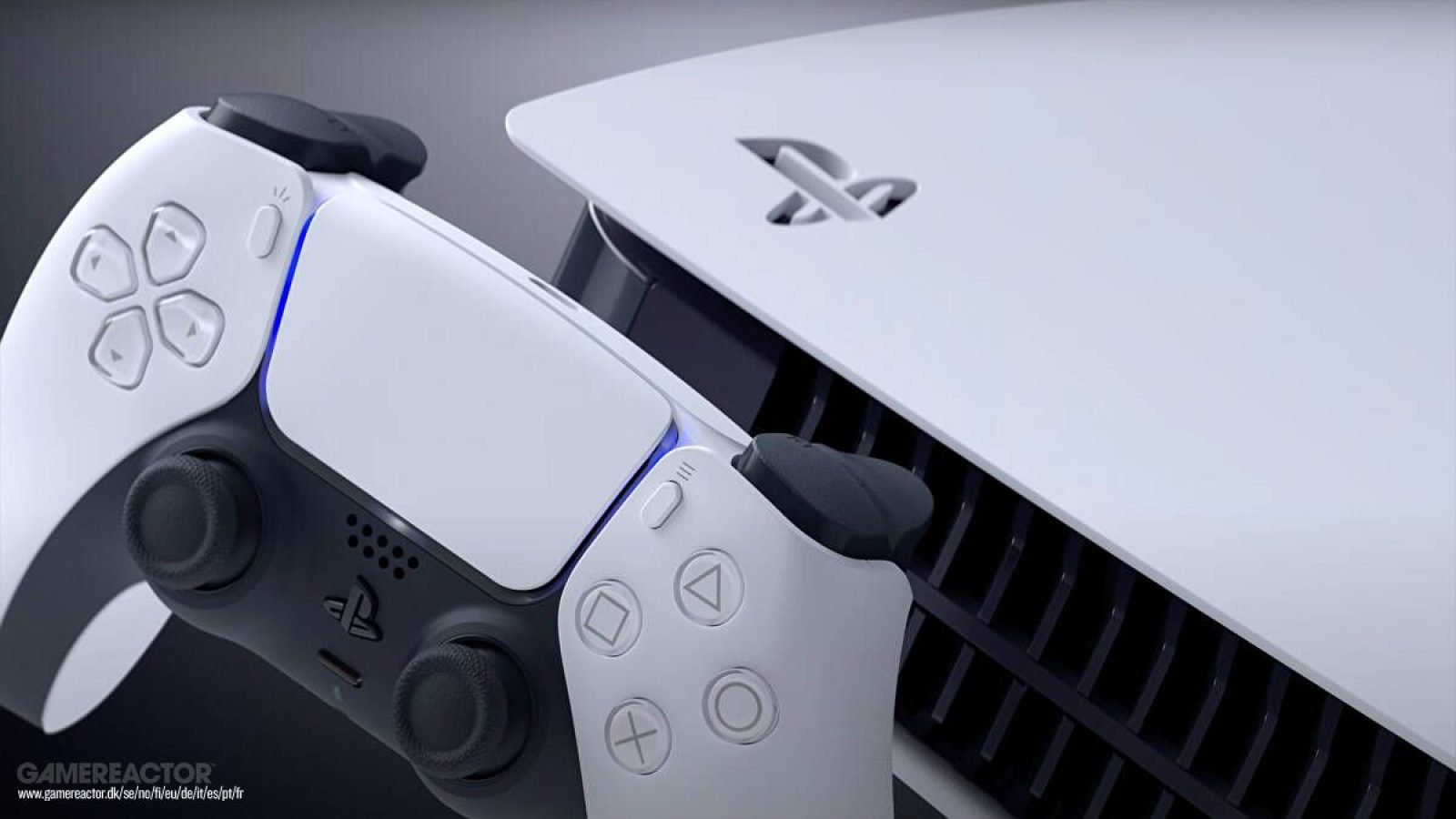
同じプラットフォームにアクセスできない場合、友達とチャットできないのは残念です。幸いなことに、プレイステーションはついにコンソールの最新のファームウェアアップデートでPS5にDiscord機能をもたらしました。
ただし、1.1 GBのアップデートは、PlayStationにDiscord機能を追加するだけではありません。 PlayStationのブログ投稿で概説されているように、1440pディスプレイのVRRも可能になり、画像の途切れが滑らかになります。また、ゲーム ハブが拡張され、ゲームに費やした時間、全体的な進行状況の割合、およびゲームの所有者を確認できる [プレイするフレンド] セクションが含まれるようになりました。
さらに、音声コマンドを使用してゲームプレイのビデオクリップを保存できるようになりましたが、これは英国と米国で試用されているだけです。
以下のパッチノート全文をご確認ください。
- PS5では1440pのビデオ出力が拡張されました。
- VRR(可変リフレッシュレート)が1440p解像度でサポートされるようになりました。
- より多くのモードとHDMIデバイスがサポートされるようになりました。HDMIデバイスがこれをサポートしているかどうかを確認するには、[画面とビデオ>ビデオ出力>設定]に移動し>1440p出力をテストします。
- PS5本体間でデータを転送できるようになりました。
- すべてのPS5データを別のPS5に簡単に転送できます。このプロセスでは、元のPS5のデータを削除または変更することはありません。
- これで、PS5でDiscordボイスチャットに参加できます。
- Discordアカウントをプレイステーションネットワークのアカウントにリンクします。モバイルデバイスまたはコンピューターでDiscordアプリを使用して、PS5でDiscordボイスチャットを実行します。また、Discordの友達に、あなたがオンラインになっているときや何をプレイしているかを見せてもらうこともできます。
- 音声コマンドで、音声を使用してゲームプレイのビデオクリップを保存できるようになりました。
- 「プレイステーション、キャプチャして!」と話しかけて、最近のゲームプレイのビデオクリップを保存します。保存されるデフォルトの期間は、設定に基づいています。
- ゲームプレイの特定の期間を15秒から60分まで保存することもできます。たとえば、5 分節約するには、「プレイステーション、最後の 5 分間をキャプチャして」と言います。
- 「プレイステーション、録画を開始して」と話しかけると、新しいゲームプレイの録画を手動で開始できます。次に、「ねえプレイステーション、録画を停止して」と言って録画を終了し、ビデオクリップを保存できます。
- 現在、音声コマンド(プレビュー)は、米国と英国のPS Networkのアカウントを持つプレーヤーのみが英語でご利用いただけます。
その他の更新された機能
スクリーンリーダー機能に次の改善が加えられました。
- スクリーンリーダーは、コンソールをナビゲートするときにより詳細なガイダンスを提供するようになりました。これで、現在選択されているコンポーネントから移動できる方向と、複数のアイテムを持つコンポーネント内の現在の位置が表示されます。
- Webブラウザでスクリーンリーダーを使用すると、読み上げられているセクションの周囲に境界線が表示されるようになりました。
- スクリーンリーダーが更新され、特定の重要な用語が正しく読み上げられました。
- 次の機能がゲーム ハブに追加されました。
- すべてのゲームには、ゲームハブに合計プレイ時間を追跡するタイマーがあります。
- ストーリーアクティビティの数が最小のゲームでは、ゲームの進行状況も表示されます。
- 「プレイする友達」タイルが追加されました。
- どのフレンドがゲームを所有しているか、誰が現在オンラインであるかを確認できます。
- タイルを選択すると、友達が何をしているかを確認したり、友達のプロフィールにアクセスして、より多くのインタラクションオプションを提供したりできます。
- トロフィータイルが移動および更新され、アクセスしやすくなり、トロフィーの進行状況が表示されます。
- 対戦型マルチプレイヤーカードを全画面で表示することができます。[アクティビティの開始] を選択すると、そのマッチに直接移動します。カードの目立つ配置とサイズにより、マルチプレイヤーにとって簡単なオプションになります。
クロスプレイ機能に以下の更新が行われました。
クロスプレイゲームのゲームセッションカードで、他のプラットフォームでプレイしているメンバーを確認できるようになりました。
ゲームベースに以下の機能が追加されました。
これで、画面の共有リクエストを送信したり、友達のプロフィールから直接画面共有を開始したりできます。
友達のプロフィールにある[画面の共有]アイコンを選択します。
PS Appから友達に画面共有リクエストを送信することもできます。
ボイスチャットカードには、参加可能なゲームをプレイしているパーティーメンバーの参加可能なアイコンが表示されます。プレイヤーを選択し、メニューから [ゲームに参加] を選択すると、ゲームに直接参加できます。
PS Appでアクティブな友達は、友達リストにオンラインとして表示されます。
ゲームライブラリに以下の改善を加えました。
ゲーム リスト内のゲームの既定の並べ替え順序を決定できます。
ライブラリ内のフィルターを使用して、PS VRおよびPS VR2互換のゲームを簡単に見つけることができます。
ゲームプリセットに以下の設定が追加されました。
プリファレンスを設定して、サポートされているゲーム用に作成したマルチプレイヤーセッションに参加できるユーザーと、他のプレイヤーを招待できるユーザーを管理できます。[設定] > [セーブデータ] と [ゲーム / アプリの設定] > [オンライン マルチプレイヤー セッション>ゲーム プリセット] に移動し、[参加できるユーザーと招待できるユーザー] で設定を選択します。
ゲームをダウンロードまたはインストールする際、セーブデータのチェック方法が変更されました。
PS4ゲームで、コンソールストレージにセーブデータがない場合、PS4セーブデータがクラウドストレージで利用できるかどうかが通知されるようになりました。
PS4のセーブデータを使用できるPS5ゲームで、コンソールストレージにセーブデータがない場合、PS4のセーブデータがクラウドストレージで利用できるかどうかが通知されるようになりました。
クラウドストレージからセーブデータをダウンロードするには、PSボタンを押して通知を展開し、[PS4セーブデータのダウンロード]を選択します。
PS Appのキャプチャーに手動でアップロードするメディアギャラリーファイルを選択できるようになりました。 既存のコンテンツポリシーは引き続き適用されます。
スクリーンキーボードに次の変更が加えられました。
- 文字の入力を開始すると、スクリーンキーボードの上部に候補が表示されます。R1ボタンを押すと、最初の提案を入力する代わりに、それを選択するだけです。選択した候補を入力するには、X ボタンを押します。
- コンソールに忘れてもらいたい学習済みの提案が表示された場合は、オプションメニューから削除できます。
- (日本語キーボードのみ)文字入力時に表示される候補が、半角文字と全角文字の両方で表示されるようになりました。
- Unicode 15.0絵文字を表示できるようになりました。
- ダウンロードしたデータの整合性チェックの実行に必要な時間が大幅に短縮されました。このプロセスは、コピー中に実行されます...ラベルは、コントロールセンターのダウンロード/アップロードコントロールのダウンロード済みアイテムに表示されます。
- インストールされたゲームの起動方法が変更されました。
- PS5に購入していないゲームのダウンロードバージョン(PS5の他のユーザーが購入したゲームなど)があり、ディスクバージョンがある場合は、ディスクを挿入することで、インストールされているダウンロードバージョンを再生できます(ディスクバージョンをインストールせずに)。
- 同様に、ディスクを使用してゲームをインストールし、ゲームのダウンロード バージョンを購入した場合、ディスクを挿入せずに、インストールされているディスク バージョンのゲームをプレイできるようになりました。
- ヒントシステムが拡張され、ゲームで目標が提供されている場合、目標のリストが表示されるようになりました。目的を選択すると、より詳細な動画やテキストのヒントが表示されます。
- [設定] で認証済みアプリを表示および管理できるようになりました。
- 認定アプリとは、PSNのアカウントをリンクしたサードパーティのアプリやサービスのことです。承認されたアプリを使用する場合、そのアプリとアカウントデータを共有する許可を付与します。
- 承認済みアプリを表示、管理するには、[ユーザーとアカウント] > [承認済みアプリ] >設定に移動します。
- DualSenseワイヤレスコントローラー、DualSense Edgeワイヤレスコントローラー、PlayStation VR2 Senseコントローラーのデバイスソフトウェアを更新しました。
- このアップデートにより、安定性が向上します。
- これで、DualSenseワイヤレスコントローラーデバイスソフトウェアをワイヤレス接続で更新できます。
- デバイスソフトウェアをワイヤレスで更新できない場合は、USBケーブルを使用してコントローラーをPS5に接続し、更新します。次のアップデートのためにワイヤレスでアップデートすることができます。
- DualSense EdgeワイヤレスコントローラーとPlayStation VR2 Senseコントローラーは、デバイスソフトウェアのワイヤレスアップデートをすでにサポートしています。この更新プログラムは、これらのコントローラーのワイヤレス更新を実行するためには必要ありません。
次の問題が解決されました。
- Webブラウザ使用時にペアレンタルコントロールの制限について誤解を招く情報を提供するエラーダイアログメッセージが修正されました。
- VRR(可変リフレッシュレート)をオンにすると一部のIPS液晶モニターがちらつく問題に対処するためのアップデートが行われました。このアップデートは、これらのモニターでのこの問題の解決に役立つ場合があります。